
דף הוראות התחברות לפי ה-Best Practice שהאגף למחשוב ממליץ.
גישה זו מאפשר עבודה על תוכנות ומערכות האוניברסיטה ללא הצורך שכלל תעבורת הרשת של המחשב האישי תעבור דרך הרשת האוניברסיטאית
התחברות למערכת Rumba:
יש לנווט לאתר https://rumba.huji.ac.il מהדפדפן.
אנא הכנס שם משתמש %RA בדף הבא

אנא הכנס את הסיסמא של משתמש ה-%RA או את ה-OTP

לאחר ההתחברות הדף הבא יופיע

כעת נבחר בגלגל השיניים המופיע בצידו הימני של הסרגל העליון

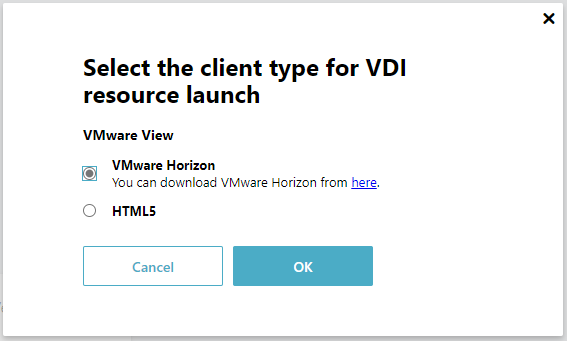
החלון שיפתח יאפשר לנו לבחור בין שתי אופציות אשר תגדיר את ברירת המחדל לעבודה
אופציה ראשונה: VMware Horizon Client
אופציה שנייה: HTML 5 (עבודה דרך הדפדפן)

התקנת VMware Horizon Client:
* התקנת הקליינט הינה פעולה חד פעמית שמתבצעת רק בעת הכניסה הראשונית בשיטה זו, לאחר מכן ההתחברות רגילה.
יש להוריד את התוכנה, או מהלינק המופיע בדף הקודם תחת "Here" או מהלינק הבא!
בדף אליו תנווטו יש לבחור את מערכת ההפעלה הרצויה Windows, MacOS או Linux בעזרת לחיצה על לחצן "Go To Downloads" ליד מערכת ההפעלה הרצוייה

לאחר הבחירה תועברו לדף ההורדה הבא, פה נלחץ על Download Now ונחכה שההורדה תסתיים

לאחר שההורדה הסתיימה, יש לנווט אל תיקיית ה-Downloads\הורדות במחשב (או במקום בו ביקשתם שהקובץ יישמר במידה ובחרתם לעשות כך), שם יופיע קובץ במתחיל בכיתוב הבא:
VMware-Horizon-Client - יש להפעילו על יד Double Click

בעת ההפעלה יופיע החלון הבא, יש ללחוץ על ה-"Agree & Install"

לאחר סיום ההתקנה יופיע הדף הבא יש ללחוץ על Finish

כעת המחשב יבקש מאיתנו לבצע אתחול למחשב, במידה ויש לכם קבצים פתוחים שאתם מעוניינים לשמור בחרו באופציה של "Restart Later" שמרו את הקבצים ובצעו אתחול למחשב.
במידה ואין יש ללחוץ על כפתור ה-"Restart Now"

התחברות לסביבת MyPlace:
נתחבר למערכת ה-https://rumba.huji.ac.il לפי ההוראות הבאות
ובדף שיפתח נבחר ב-MyPlace
לאחר הלחיצה יופיע החלון הבא להתחברות:
תחת Username יש להכניס את שם המשתמש לגישה למחשבים:
- לסטודנטים: משתמש הכניסה למחשבים בחוות המחשבים
- לעובדים: משתמש סביון ללא התוספת שמופיעה לאחר סימן הכורכית @
הוראות למציאת שם המשתמש או שחזור סיסמא ניתן למצוא תחת הוראות חשבון AD
תחת Password יש להכניס את הסיסמא המקושרת לחשבון
ובחלק של Domain יש להכניס CC
* טיפ - במידה וזהו מחשבכם האישי, ניתן לאפשר לדפדפן לשמור את שם המשתמש והסיסמא ובכך לחסוך זמן בהתחברות הבאה

לאחר התחברות נקבל את התחנה המיועדת לנו
כלל הסטודנטים יראו את החיבור למכונה הנקראת Farms

עובדים יראו את החיבור הבא:

לחיצה על החיבור הרצוי תחבר את מחשבכם לתחנה המבוקשת